
README_jp.md 9.2 KB
Kitchen Sync
目的
短時間で初めてのCouchbase Mobileアプリを開発しましょう!既存のアプリを改善させ、保存と同期を入れましょう!
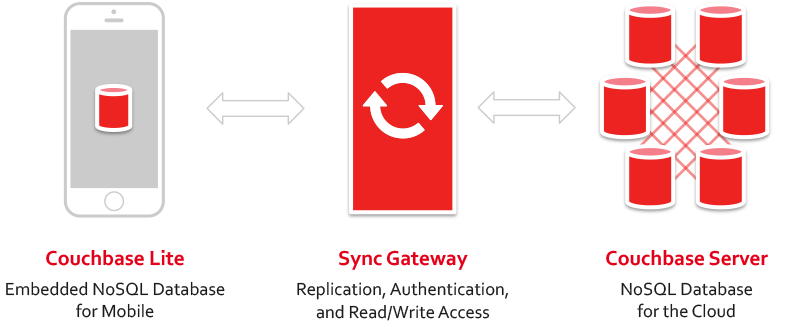
準備
Xamarinのインストールなどに関してはこちらをご参考にしてください。
アーキテクチャーの説明
The architecture and project structure of the KitchenSync application is shown in the following diagram:
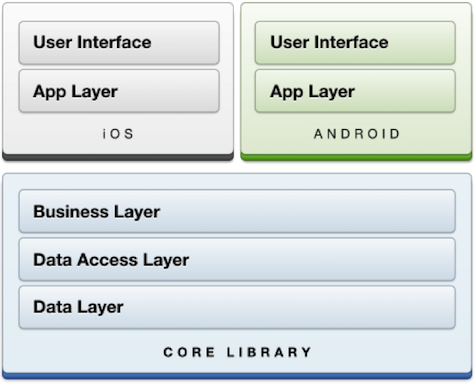
- User Interface - 画面、コントロール、表示などの部分になります。それぞれのプラットフォームのネイティブUIライブラリーをラッピングしますのでネイティブアプリと同様に動作します。
- App Layer - Business LayerとUser Interfaceをつなげるロジックです。多くはプラットフォーム固有の機能を使います。
- Business Layer - データモデルや共通ロジック
- Data Access Layer - Data LayerとBusiness Layerをつなげるロジックです。
- Data Layer - データの保存と取得です。KitchenSyncはCouchbase Liteを使います。
チュートリアル
このチュートリアルで共通部分並びにiOS・Android専用ロジックと実装します。各手順はworkshop_startプロジェクトにコメントがあります(プラットフォーム固有の部分は[番号]A (Android)と[番号]B (iOS)になっています)。
(1) データベースを取得します。.
TaskManager初期化にこれを追加しましょう。_db = Manager.SharedInstance.GetDatabase("kitchen-sync");(2) これから速いクエリを作るためにインデックスを作成します。Couchbase LiteはC#関数でクエリを作ることができるMapReduceクエリを使います。それにドキュメントの変換や集計の計算などもできますが、こちらの場合は単純に日付によってのインデックスを作ります。
View view = _db.GetView("viewItemsByDate");
view.SetMap((doc, emit) => {
if(doc.ContainsKey("created_at") && doc["created_at"] is DateTime) {
    emit(doc["created_at"], null);
}
}, "1");
(3) 次にLiveQueryを開始します。普通のQueryのように2番で作ったインデックスをフィルターやソートをかけることができます。しかしその上にクエリが終わった後のデータについても通知されます。そしてTaskオブジェクトを作成してUIに通知する必要があります。
_query = view.CreateQuery().ToLiveQuery();
_query.Descending = true;
_query.Changed += (sender, e) => {
if(TasksUpdated != null) {
    var tasks = from row in e.Rows
                select Task.FromDictionary(row.Document.Properties);
    TasksUpdated(this, tasks.ToList());
 }
};

_query.Start();
(4) これからUIの作成と更新によって
Taskを保存する機能を入れます。作成と更新のロジックは似ていますが作成はPutProperties関数を使い、更新はUpdate関数を使います。新規TaskのIDはまだ入っていないのでそれで区別できます。以下のソースをSaveTaskに入れましょう。if (item.ID == null) { Document doc = _db.CreateDocument (); doc.PutProperties (item.ToDictionary ()); item.ID = doc.Id; } else { Document doc = _db.GetDocument (item.ID); doc.Update (newRevision => { newRevision.SetUserProperties(item.ToDictionary()); return true; }); }(5) 保存があれば削除も必要です。既存のドキュメントを求めてnullでない場合は
Delete関数を呼ぶ簡単な行動です。以下をDeleteTaskに入れましょう。var doc = _db.GetExistingDocument (task.ID); if(doc != null) { doc.Delete(); }(6A) UIに通知しなければデータの取得は無意味でしょう。Androidの場合はデータを表示する
ListViewのAdapterプロパティを指定することによって行います。このプロジェクトのKitchenSyncListAdapterクラスがその役割をします。すでに作ってありますので、作成さえすればよいです。MainActivityのInitItemListAdapterに以下を追加しましょう。_listAdapter = new KitchenSyncListAdapter(ApplicationContext, Resource.Layout.list_item, Resource.Id.label, new List<Task>()); _itemListView.Adapter = _listAdapter;(6B) iOSの場合は似ています。Androidは
KitchenSyncListAdapterと言えばiOSはDataSourceクラスを使います。DataSourceはHomeScreenControllerにあり、小さい変更で準備ができます(データが変わる際にテーブルビューを更新します)。DataSourceの初期化にこれを入れましょう。taskMgr.TasksUpdated += (sender, e) => { _rows = e; controller.tableView.ReloadData(); };(7A) チェックボックスをトグルする方法を入れましょう。最も自然なやり方は
ListViewのタップで行うことでしょう。OnItemClickに以下を追加しましょう。Task task = _listAdapter.GetItem(position); task.Checked = !task.Checked; _taskMgr.SaveTask(task);(7B) iOSの方もタップでトグル処理をします。
TableViewDelegateのRowSelectedに以下を追加しましょう。var task = _source.Tasks[indexPath.Row]; task.Checked = !task.Checked; var manager = new TaskManager(); manager.SaveTask(task);(8A) 削除に関してはAndroidの場合は長押しが一番自然でしょう。
OnItemLongClickに以下を追加しましょう。Task task = _listAdapter.GetItem(position); AlertDialog.Builder builder = new AlertDialog.Builder(this); AlertDialog alert = builder.SetTitle("Delete Item?"). SetMessage("Are you sure you want to delete \"" + task.Text + "\"?"). SetPositiveButton("Yes", (sender, e) => _taskMgr.DeleteTask(task)). SetNegativeButton("No", (sender, e) => {}).Create(); alert.Show();(8B) しかしiOSに関してはユーザーはスワイプで削除処理を行うように慣れているでしょう。
DataSourceのCommitEditingStyleに以下を追加しましょう。if (editingStyle == UITableViewCellEditingStyle.Delete) { taskMgr.DeleteTask (_rows[indexPath.Row]); }端末で実行してみましょう。リストの項目が保存されるはずです。
(9A) 同期を追加しましょう!MainActivityの上側に同期のURLを定義しま す。端末で行っている場合はパソコンのWi-Fi IPアドレスを使います(つまりlocalhost>ではない)。エミュレーターを使っている場合はlocalhostが10.0.2.2になります。以下を
MainActivityに追加しましょう。private const string SYNC_URL = "http://<YOUR_WIFI_OR_ETHERNET_IP>:4984/kitchen-sync";(9B) 同期を追加しましょう!一旦AppDelegate.mに戻って、上側に同期のURLを定義します。端末で行っている場合はパソコンのWi-Fi IPアドレスを使います(つまりlocalhostではない)。シミュレーターを使っている場合はlocalhostでも大丈夫です。以下を
HomeScreenControllerに追加しましょう。private const string SYNC_URL = "http://<YOUR_WIFI_OR_ETHERNET_IP>:4984/kitchen-sync";(10) 一番難しいところが無事に済みました。継続的にローカルとリモートの変更を同期するStartSync関数を入れましょう
Uri uri;
try {
 uri = new Uri(syncUrl);
} catch(UriFormatException) {
 Log.E("TaskManager", "Invalid URL {0}", syncUrl);
 return;
}

if(_pull == null) {
 _pull = _db.CreatePullReplication(uri);
 _pull.Continuous = true;
 _pull.Start();
}

if(_push == null) {
 _push = _db.CreatePushReplication(uri);
 _push.Continuous = true;
 _push.Start();
}
(11A) 後は呼び出すだけです。
MainActivityのOnCreateに以下を追加しましょう。_taskMgr.StartSync(SYNC_URL);(11B) そして
HomeScreenControllerのViewDidLoadにも。_taskMgr.StartSync(SYNC_URL);(12) 実行しましょう!アイテムを追加するか、チェックボックスを変更する際にコンソールにログが見れるはずです。アイテムがリストに追加されていることを確認しましょう。
(13) Sync Gateway管理者コンソールで結果を見てみましょう。ブラウザーでhttp://localhost:4985/_admin/を開いてkitchen-syncリンクを押します。Documentsページが出>てきて、全てのドキュメントをリストアップします。ドキュメントのIDを押すとそのドキ ュメントの詳細を見ることができます。
(14) 最後に、皆さんのご意見をお伺いしたいです。 アンケートにご協力をお願いします !